- ноябрь 10, 2025
Как запись звонков на iPhone влияет на личную безопасность и конфиденциальность?
Запись звонков на iPhone стала доступной благодаря обновлению iOS 26.2.1. Узнайте, как использовать эту функцию и где хранить записи.

С выходом обновления iOS 26.2.1 Apple наконец-то внедрила долгожданную функцию записи звонков, которая позволяет пользователям iPhone сохранять телефонные разговоры и аудиозвонки FaceTime без необходимости использования сторонних приложений. Данная функция была одной из самых ожидаемых, и теперь она доступна на современных моделях iPhone.
Как работает функция записи звонков
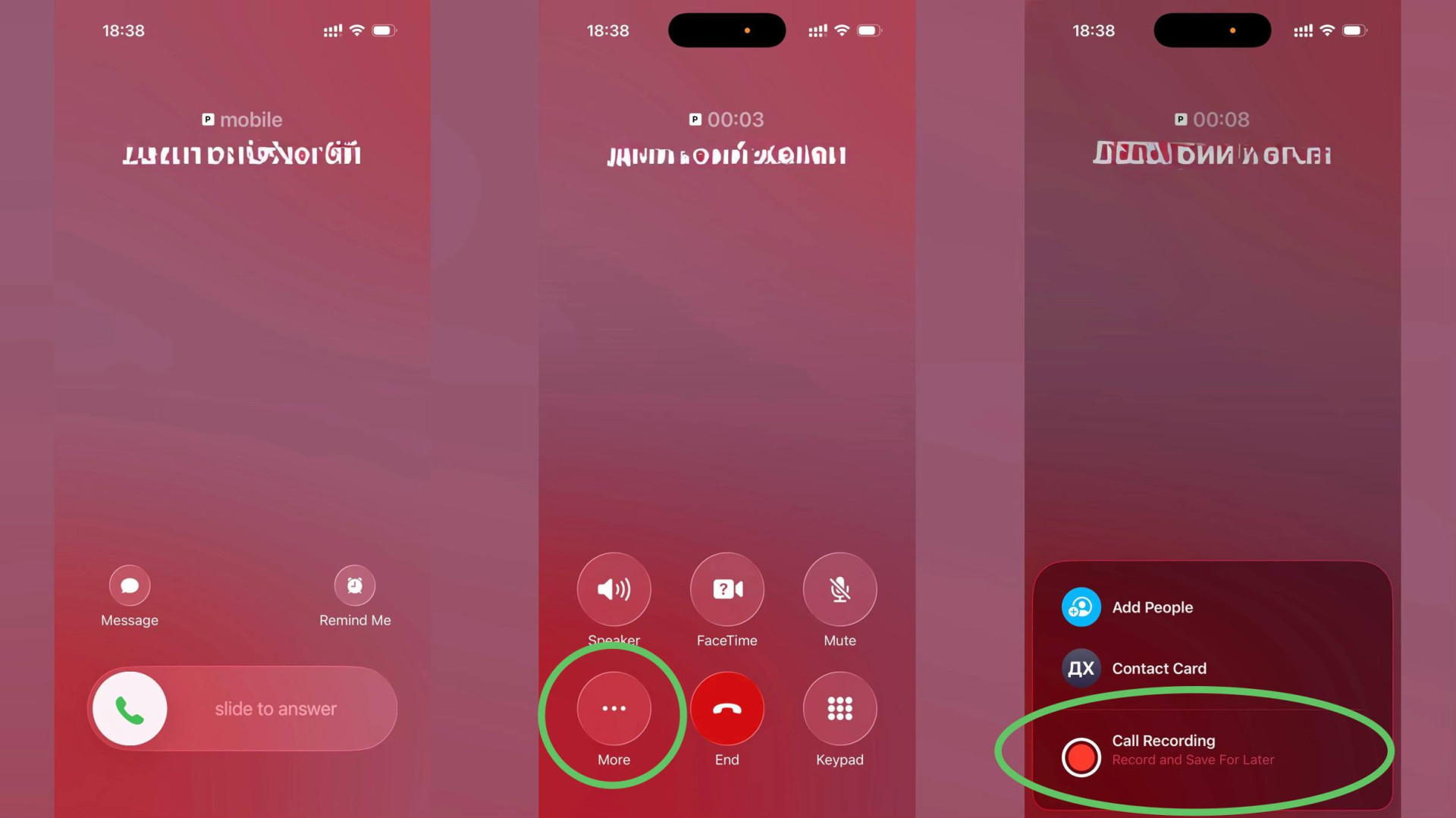
Запись звонков в iOS активируется через меню во время разговора. Чтобы начать запись, пользователю необходимо выполнить следующие шаги:
- Нажать на кнопку "Ещё" (More) на экране вызова.
- Выбрать пункт "Запись" (Record).
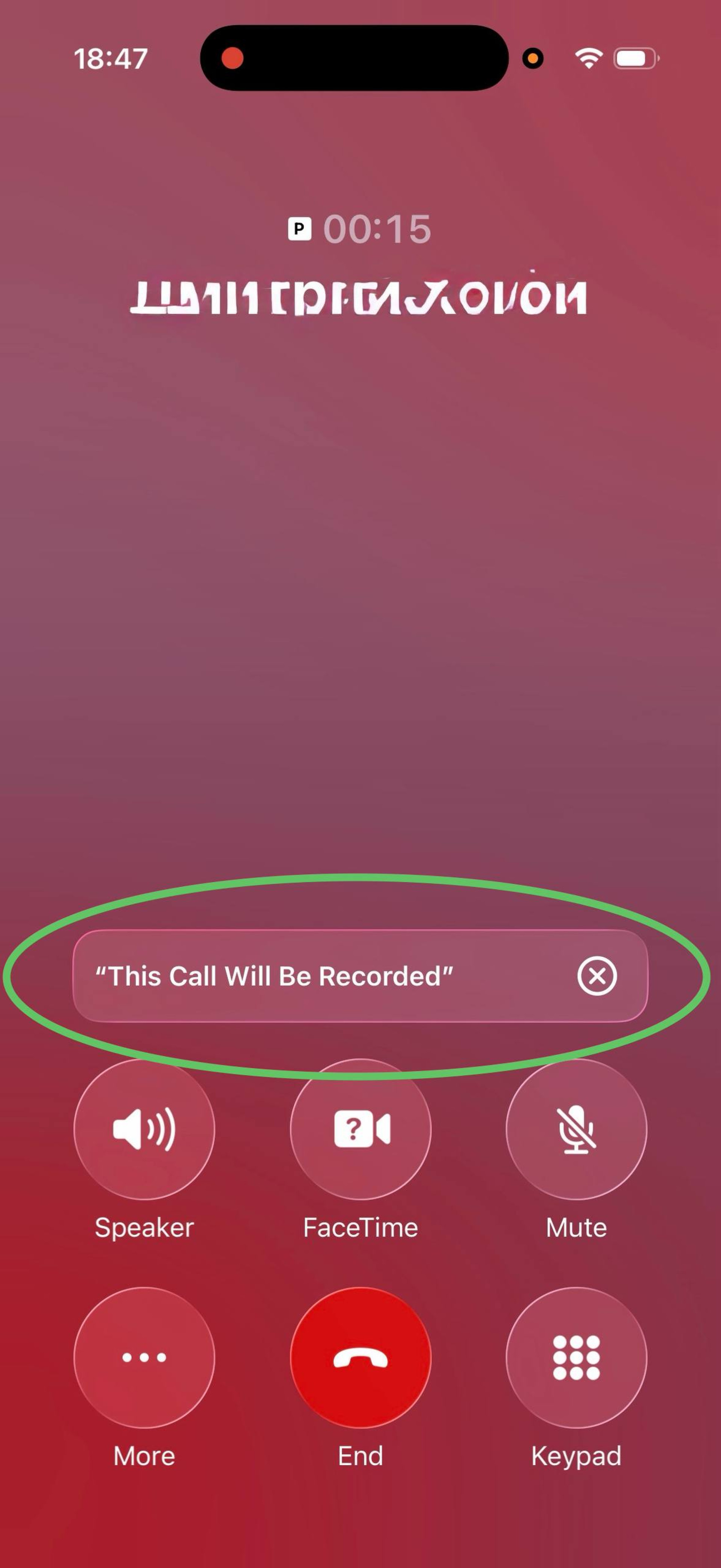
Стоит отметить, что при начале записи собеседник автоматически получает уведомление о том, что разговор записывается. Это требование связано с законодательством в различных странах, и отключить уведомление невозможно.
Изменения в iOS 26.2.1
Обновление также внесло несколько улучшений:
- Все записи звонков группируются в отдельную папку для более удобного доступа.
- Упрощена навигация — теперь пользователям легче находить записи по дате или контакту.
- Для устройств, поддерживающих расшифровку, появилась возможность не только прослушивать записи, но и читать разговор в текстовом формате по ролям.
Совместимые модели iPhone
Функция записи звонков доступна только на устройствах, обладающих достаточной вычислительной мощностью и поддержкой Apple Intelligence. На данный момент это:
- iPhone 15 Pro и 15 Pro Max;
- вся линейка iPhone 16;
- все модели iPhone 17.
Географические ограничения
Не все регионы могут воспользоваться данной функцией. В некоторых странах, включая ряд государств ЕС, Россию и части Ближнего Востока и Африки, функция записи звонков ограничена законодательством. Полный список доступных регионов можно найти на официальном сайте Apple.
Инструкция по активации функции записи звонков
Чтобы включить запись звонков на iPhone, пользователю необходимо выполнить несколько шагов:
1. Проверьте версию iOS
Функция доступна только на iOS 26 или новее.
2. Настройте язык и регион
В некоторых случаях функция может работать только при включенной Apple Intelligence:
- Перейдите в "Настройки" → "Основные" → "Язык и регион".
- Добавьте английский язык и установите его в качестве основного.
- Установите регион, например, США.
- При необходимости настройте формат времени и даты.
3. Подключите Apple Intelligence
- В настройках откройте раздел Apple Intelligence & Siri.
- Подайте заявку на доступ (Join Waitlist), если он еще не активирован.
- После активации появятся функции, связанные с обработкой речи и записью разговоров.
Процесс записи звонка
Для начала записи звонка в iOS 26.2.1 выполните следующие шаги:
- Откройте приложение "Телефон" и начните разговор.
- Нажмите "Ещё" во время звонка.
- Выберите "Запись".
- Дождитесь уведомления о начале записи.
- По завершении разговора запись автоматически сохранится в приложении "Заметки".
Где найти записи и расшифровки
Все записи сохраняются в приложении "Заметки" в отдельной папке. Для доступа к ним:
- Для прослушивания: откройте "Заметки", найдите нужную запись и нажмите Play.
- Для просмотра транскрипции: откройте запись и выберите "Transcript" (Расшифровка) для просмотра текста разговора по ролям.
Отключение функции записи звонков
Если функция записи звонков не требуется, её можно отключить:
- Перейдите в "Настройки".
- Выберите "Приложения" → "Телефон" → "Запись звонков".
- Отключите соответствующий переключатель.
 Скриншот корреспондента
 Скриншот корреспондента
Похожее

- февраль 05, 2026
iPhone 18 Pro: характеристики, новшества и улучшения в дизайне


- август 27, 2025
Как отключить навязчивый автодозвон: инструкция от операторов

- август 27, 2025